
Veja nosso passo a passo escrito abaixo ou também assista o video:
O que é necessário para começar ?🤔
- 💻Um computador
- ☑Sistema Empsis
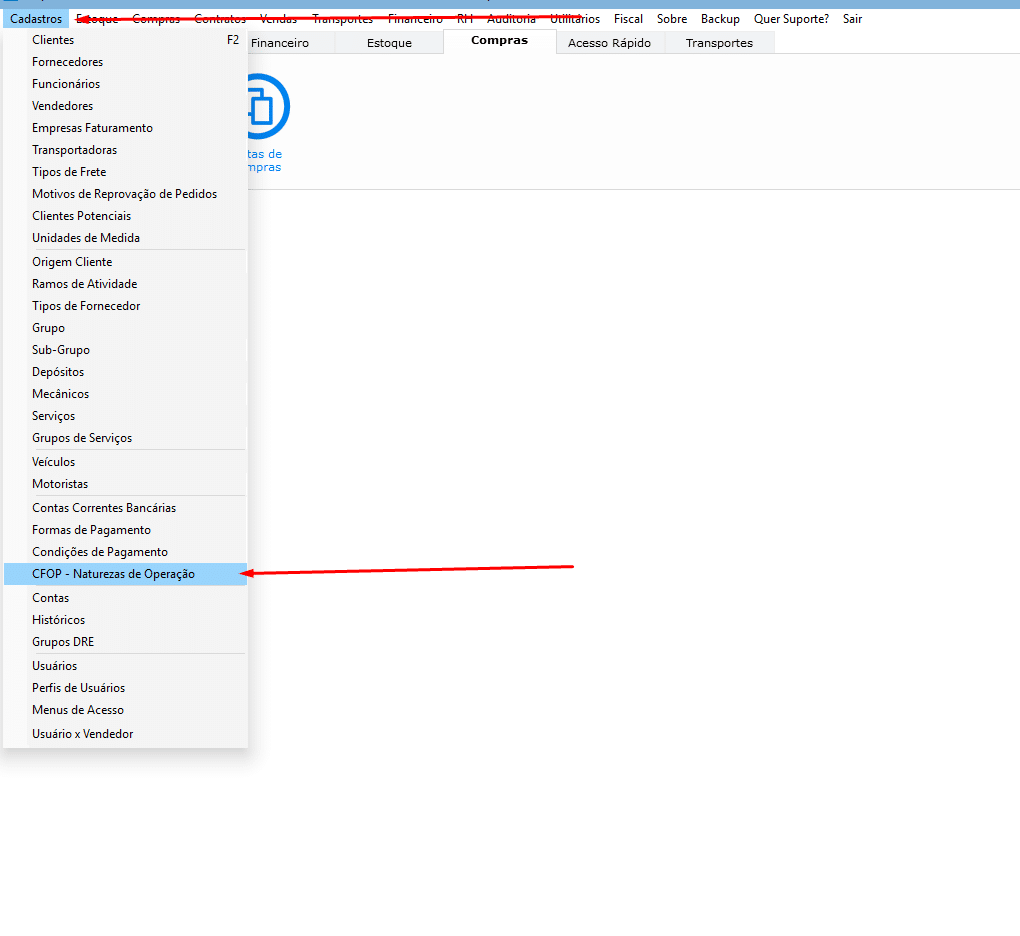
Como fazer:
Conforme a imagem acima, no Sistema Empsis, você precisa clicar no menu “Cadastros” e depois na opção “CFOP – Naturezas de Operação”. No Sistema Empsis, o cadastro de Natureza de Operação reúne o CFOP e as principais configurações fiscais utilizadas na emissão dos documentos fiscais.
O CFOP – Código Fiscal de Operações e de Prestações identifica fiscalmente o tipo de operação ou prestação realizada, como venda, compra, devolução, remessa ou retorno. A escolha do CFOP e das demais configurações fiscais deve ser realizada conforme a operação da empresa e seguindo as orientações da contabilidade.
Veja a seguir os passos para realizar o cadastro.
Primeiro passo
Selecione uma Natureza de Operação já cadastrada que possua características semelhantes à nova que você deseja cadastrar.
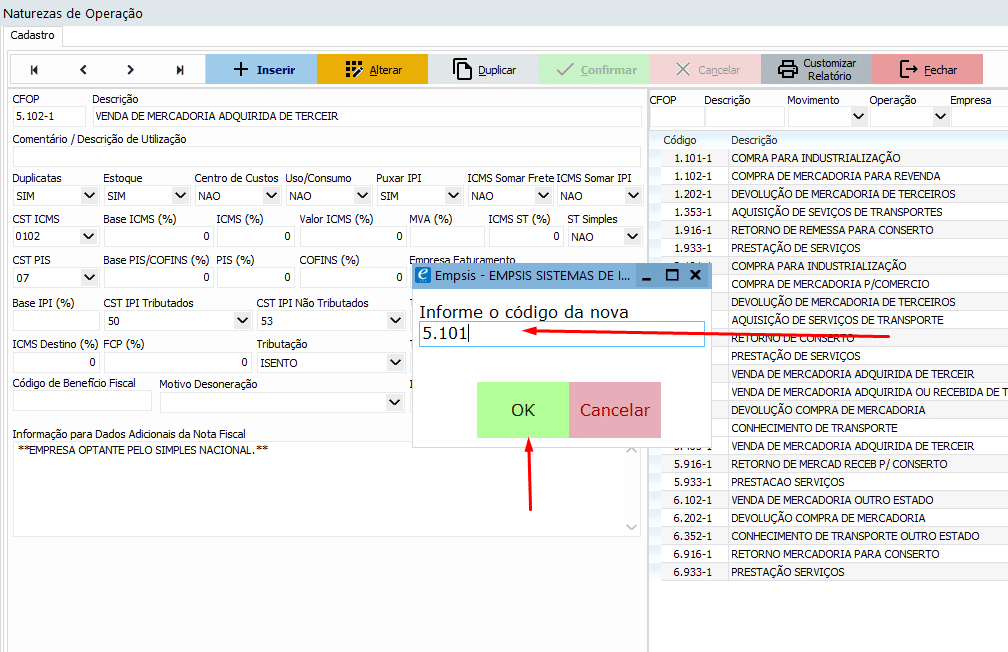
Por exemplo: queremos cadastrar o CFOP 5101 e utilizaremos o cadastro do CFOP 5102 apenas como base para a duplicação.
Importante: a duplicação serve somente como ponto de partida para o novo cadastro. Após duplicar, todas as informações fiscais devem ser revisadas conforme orientação da contabilidade.
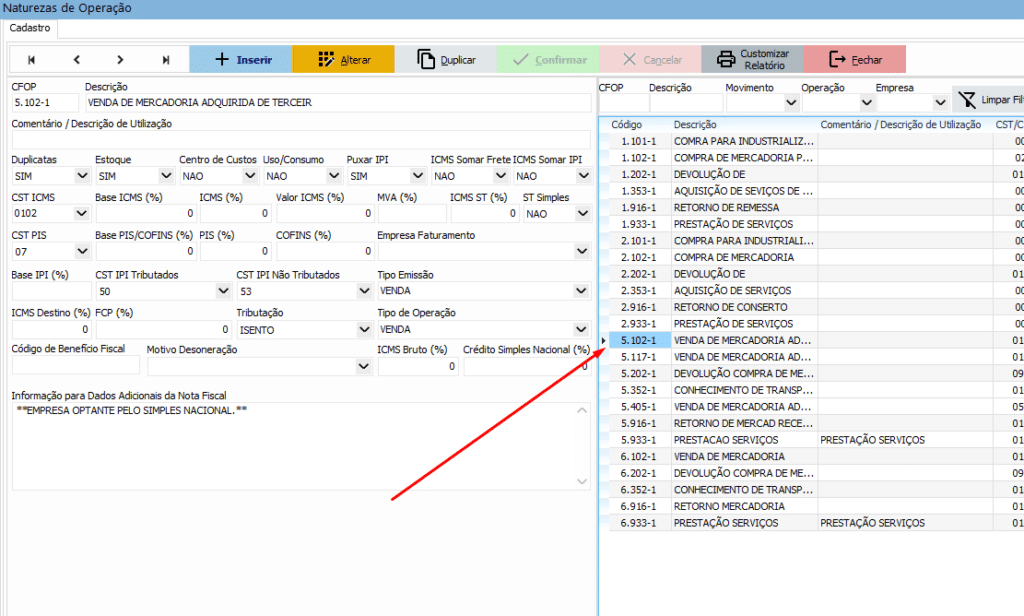
Em seguida, clique no botão Duplicar, informe o código da nova Natureza de Operação que deseja cadastrar e clique em OK:
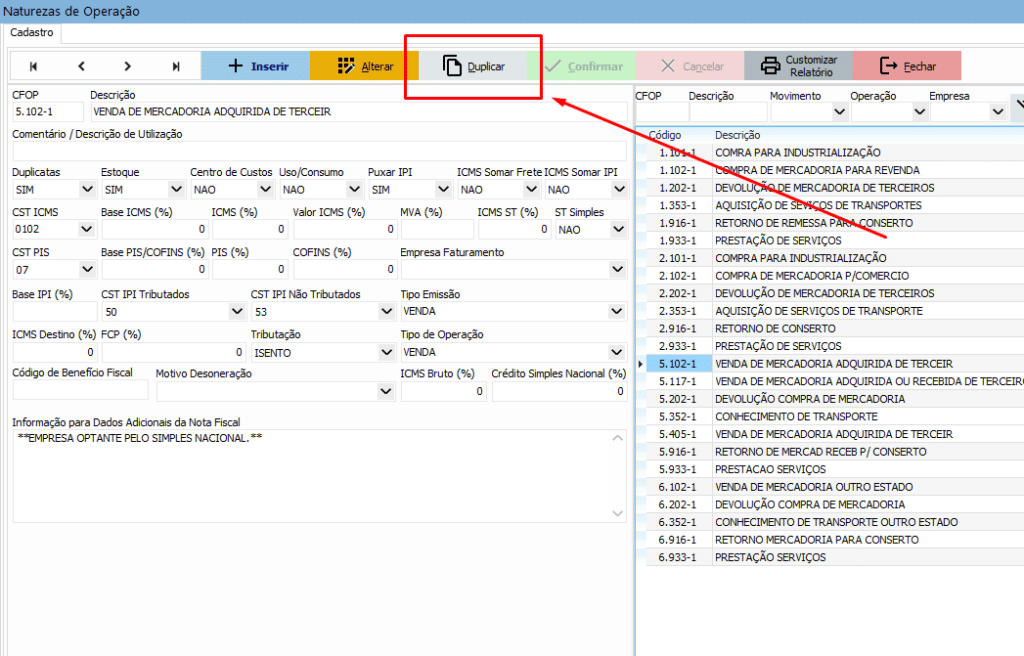
Nova CFOP cadastrada:
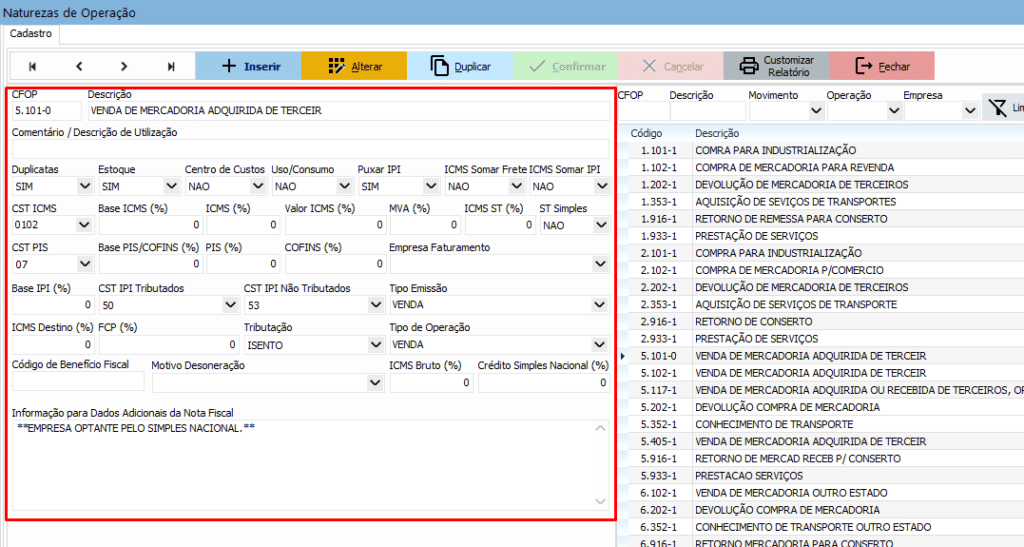
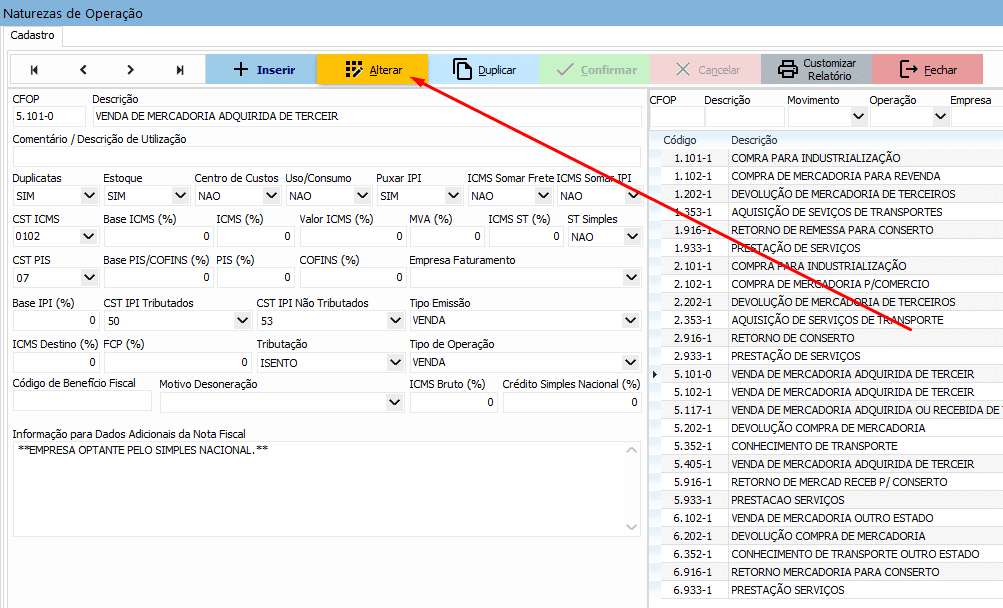
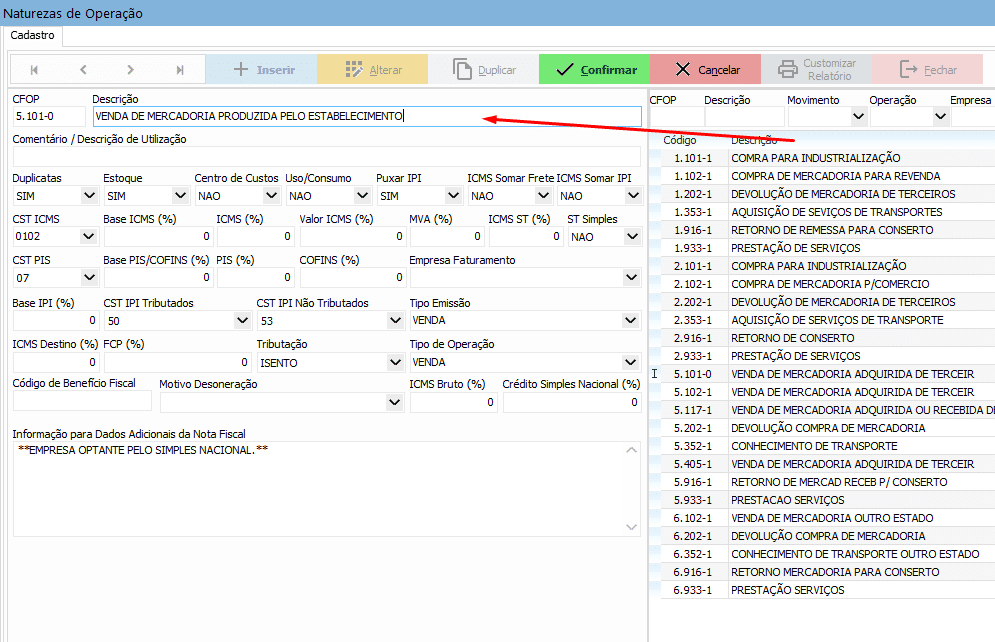
Segundo passo Agora será necessário alterar as informações do novo cadastro.
Em seguida, conforme orientação da contabilidade, revise e preencha as demais informações fiscais, como CST ou CSOSN do ICMS, CST do PIS, CST da COFINS, alíquotas de ICMS e demais parâmetros aplicáveis à operação.
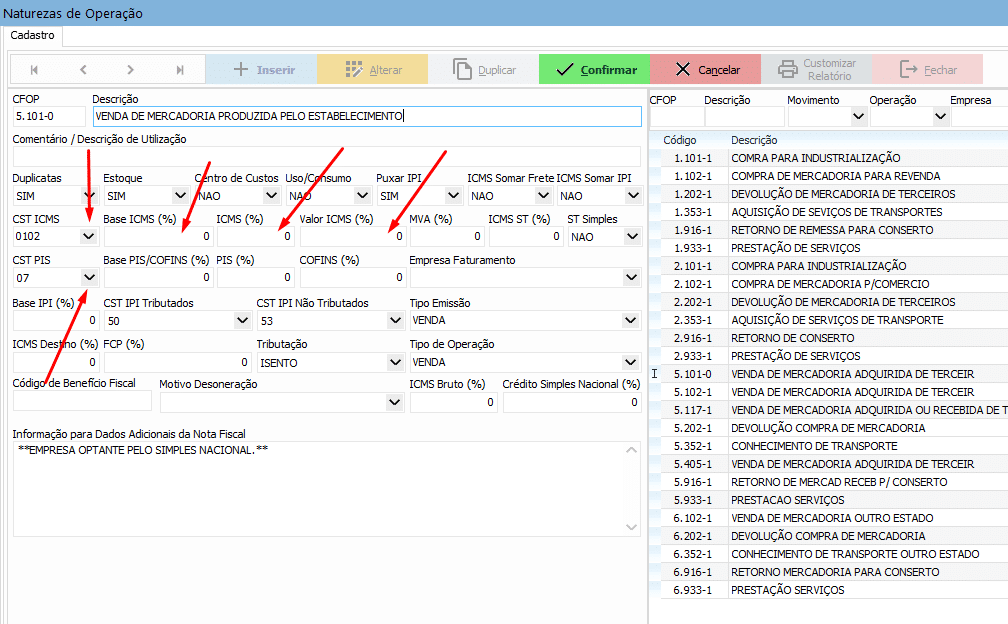
Redução da Base de Cálculo do ICMS
Nos casos em que houver redução da base de cálculo do ICMS, o campo Base ICMS (%), no Sistema Empsis, representa o percentual da base que permanecerá após a redução.
Por exemplo: se a contabilidade orientar uma redução de 30%, deverá ser informado 70% no campo Base ICMS (%):
100% – 30% = 70%
Diferimento do ICMS
Nos casos de diferimento do ICMS, o campo Valor ICMS (%), no Sistema Empsis, representa o percentual do ICMS que permanecerá devido após o diferimento.
Por exemplo: se a contabilidade orientar um diferimento de 20%, deverá ser informado 80% no campo Valor ICMS (%):
100% – 20% = 80%
Também poderá haver necessidade de preencher outras informações tributárias, como MVA, ICMS-ST, PIS, COFINS, FCP, IPI, benefícios fiscais e demais configurações aplicáveis à operação.
Consulte sempre a contabilidade responsável pela empresa antes de realizar essas configurações.
OBSERVAÇÃO!
TODAS as informações fiscais da Natureza de Operação, como CFOP, CST ou CSOSN, alíquotas, redução da base de cálculo, diferimento e demais parâmetros tributários, devem ser preenchidas conforme orientação da contabilidade da empresa.
A utilização de um cadastro existente como base não significa que as configurações tributárias dele sejam válidas para a nova operação.
Último passo, Após revisar todas as informações, clique no botão Confirmar para finalizar o cadastro da Natureza de Operação:
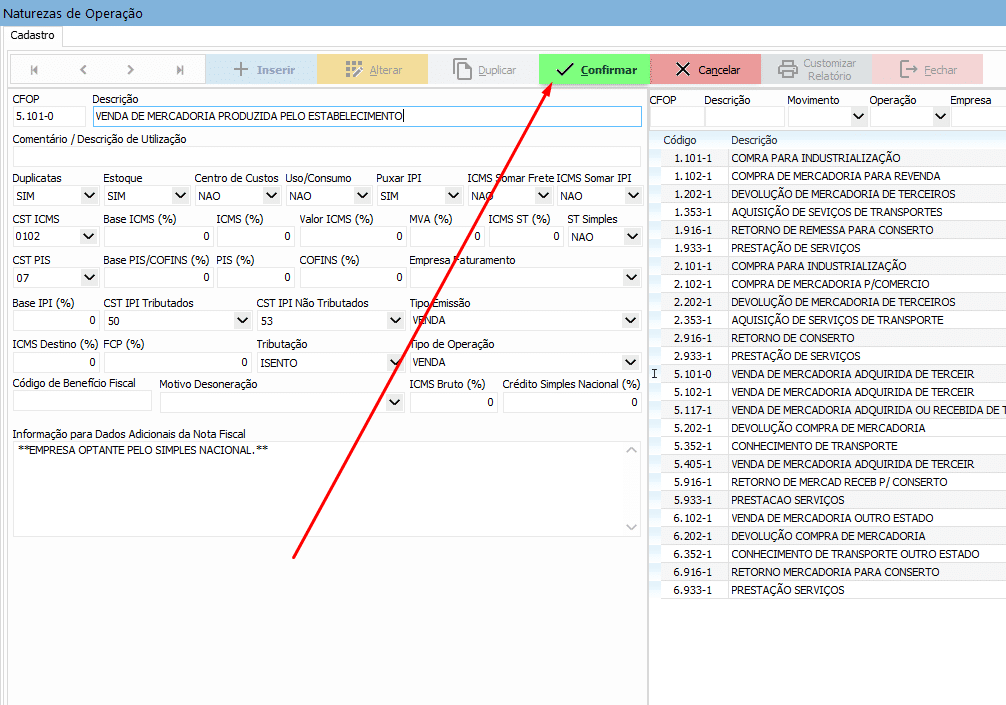
A Natureza de Operação cadastrada ficará disponível para utilização nos documentos fiscais compatíveis com aquela operação, de acordo com as configurações realizadas no Sistema Empsis.