
Este guia apresenta de forma simples como utilizar o Painel de Apontamento, permitindo consultar pedidos, visualizar etapas, gerar relatórios, acompanhar tempos e finalizar apontamentos. O passo a passo segue exatamente as telas exibidas no sistema.
Primeiro passo – Painel de Apontamento
Na primeira tela você visualiza todos os apontamentos em andamento, com filtros por Funcionário, Cliente, Etapa e Pedido. No topo há três atalhos: Pedido, Análise, e Análise Detalhada.

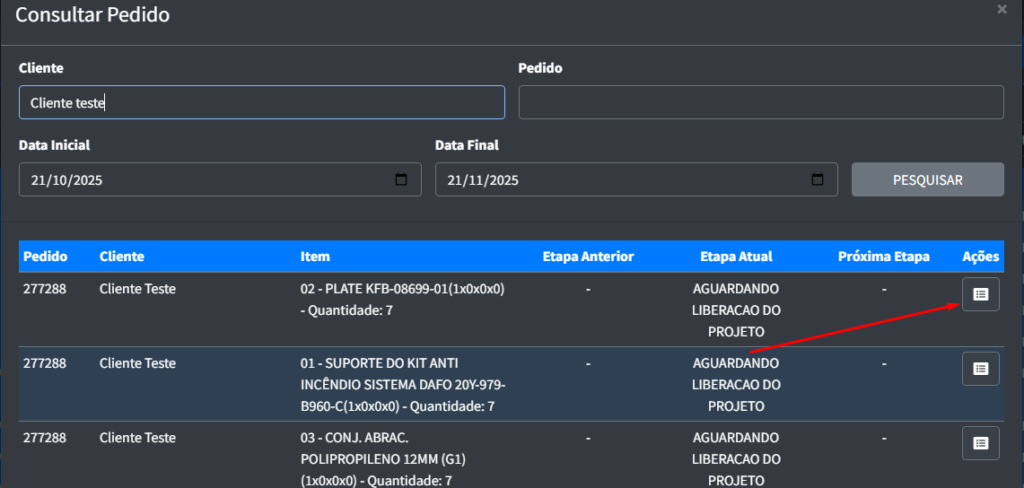
Ao clicar em Pedido, abre-se a tela de consulta. Você pode pesquisar por Cliente, Pedido ou intervalo de datas. A lista mostra cada item com Etapa Atual e Próxima Etapa.
Segundo passo – Consulta de Pedido
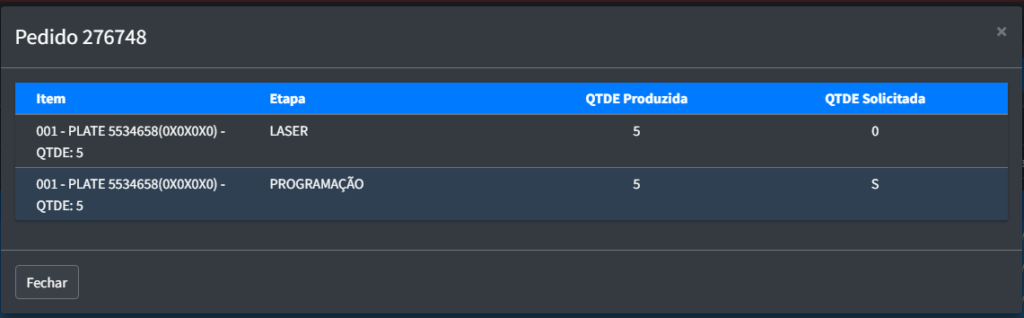
Na coluna “Ações”, clique no botão de detalhes para visualizar todas as etapas do item, com quantidades produzidas e solicitadas.
Terceiro passo – Acessar Apontamentos Realizados
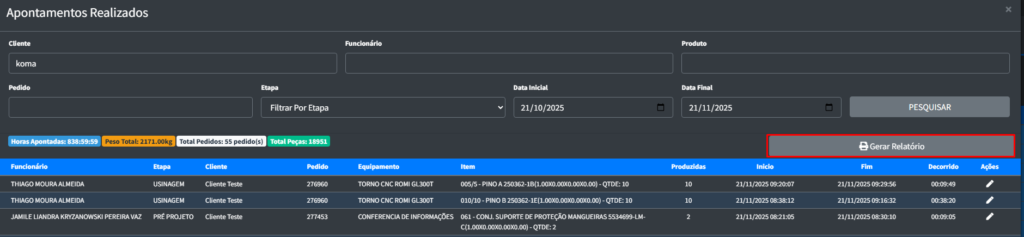
Clicando em Análise, abre-se a tela de apontamentos já concluídos. É possível filtrar por Cliente, Funcionário, Pedido, Etapa e Datas.
Quarto passo – Acessar Apontamentos Realizados
Clicando em Análise ou Análise Detalhada, abre-se a tela de apontamentos já concluídos. É possível filtrar por Cliente, Funcionário, Pedido, Etapa e Datas.
Quinto passo – Gerar Relatório Personalizado
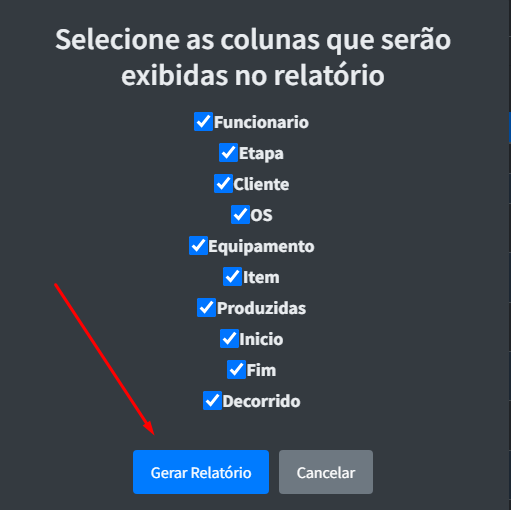
A opção Gerar Relatório permite escolher quais colunas serão exibidas, como Funcionário, Etapa, Cliente, OS, Equipamento, Produzidas, Início, Fim e Tempo Decorrido.
Sexto passo – Ações nos Apontamentos em Andamento
Na tela principal, cada apontamento possui botões de ação para pausar, finalizar ou cancelar.

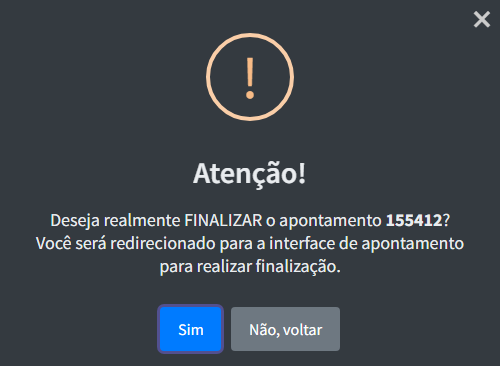
Sétimo passo – Confirmação de Finalização
Antes de finalizar um apontamento, o sistema exibe uma mensagem de confirmação, garantindo que o usuário está ciente da ação.
Oitavo passo – Tela de Finalização do Apontamento
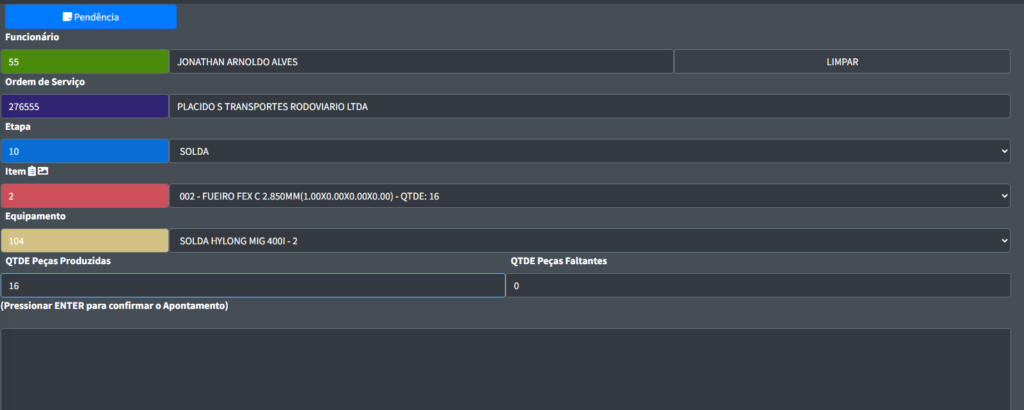
Após confirmar, você acessa a tela de finalização, onde pode revisar:
– Funcionário
– Ordem de Serviço
– Etapa
– Item
– Equipamento
– Quantidade produzida
– Quantidade faltante
Basta conferir os dados, inserir as quantidades e pressionar ENTER para confirmar.
Nono passo – Confirmação Final do Apontamento
Por fim, o sistema exibe uma última mensagem pedindo confirmação da gravação do apontamento. Após confirmar, o processo é finalizado.
