
Este informativo tem como objetivo guiar o usuário no processo de cadastro de motivos de reprovação de pedidos no Sistema Empsis. Essa funcionalidade permite gerenciar os motivos pelos quais um pedido foi rejeitado, garantindo que os processos internos fiquem documentados corretamente.
Como fazer:
Primeiro passo: Acessar o menu de Cadastros
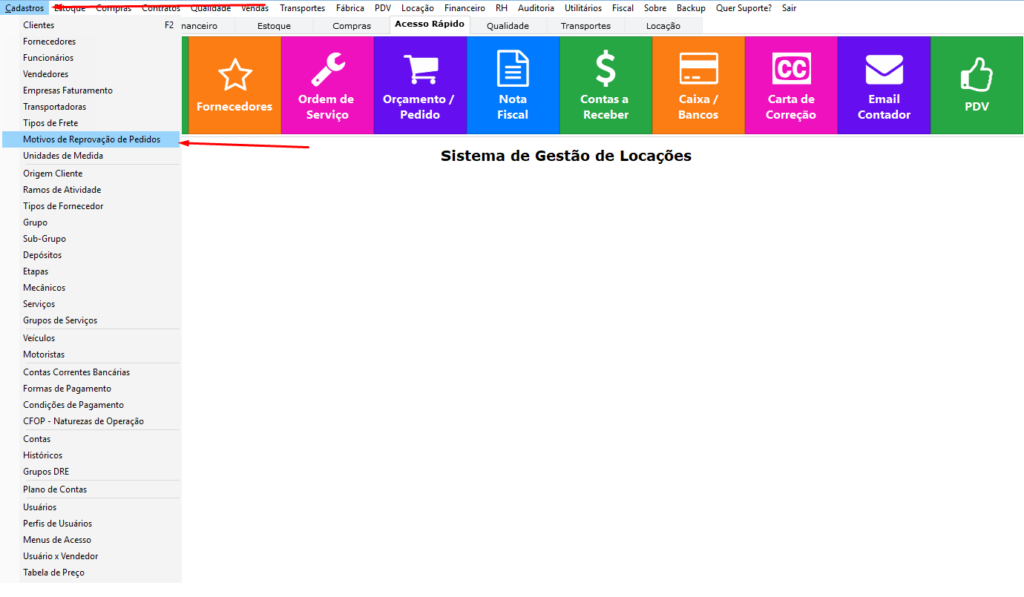
No menu principal do Sistema Empsis, clique em Cadastros e depois em Motivos de Reprovação de Pedidos.
Segundo passo – Inserir um novo motivo
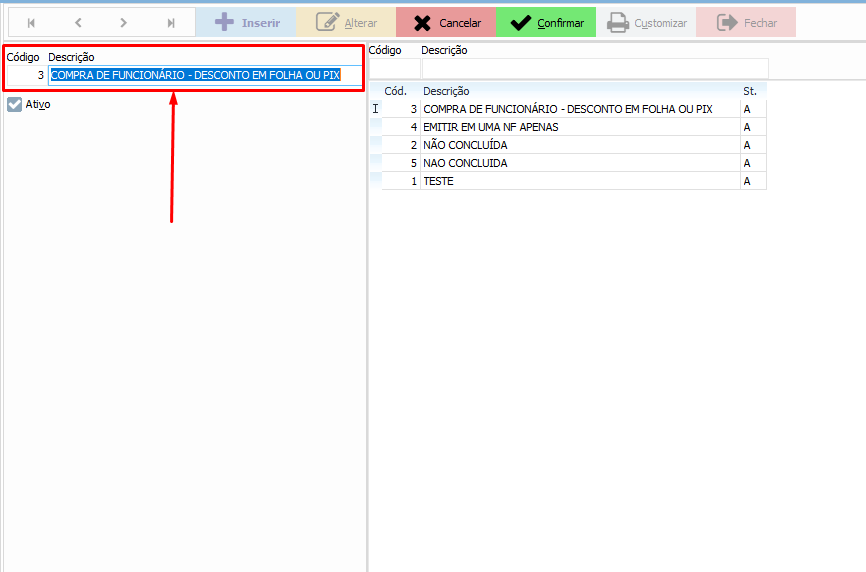
Na tela de Motivos de Reprovação de Pedidos, clique no botão Inserir para cadastrar um novo motivo de reprovação.

Terceiro passo – Preencher os dados do motivo de reprovação
Preencha os campos obrigatórios como Código (que será atribuído automaticamente) e Descrição do motivo da reprovação (exemplo: “Produto com defeito”, “Pedido não atendido”, etc.). Esse campo de descrição é essencial para justificar a recusa do pedido.
Quarto passo – Confirmar o cadastro
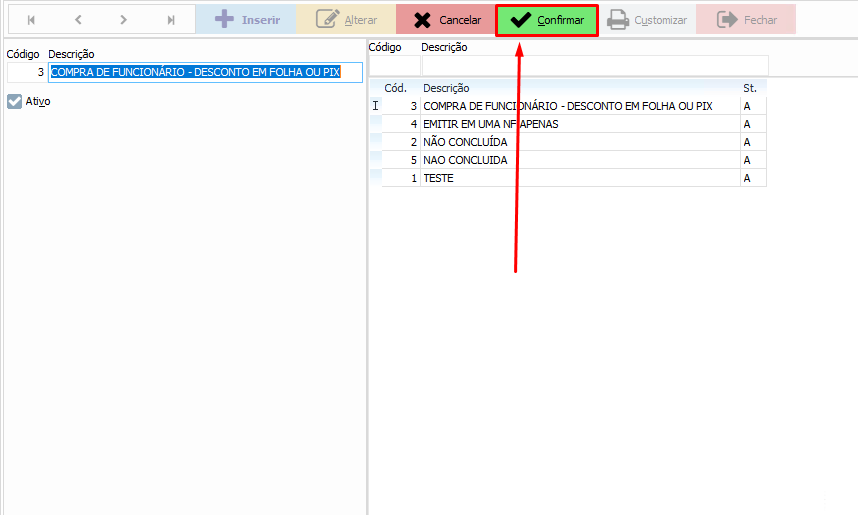
Após preencher todos os campos, clique em Confirmar para salvar o motivo de reprovação no sistema. Esse motivo estará agora disponível para ser utilizado nos pedidos.
Quinto passo – Como usar o Motivo de reprovação
Após cadastrar o motivo de reprovação no sistema, você pode utilizá-lo diretamente na tela de Pedido de Venda para reprovar um pedido específico.
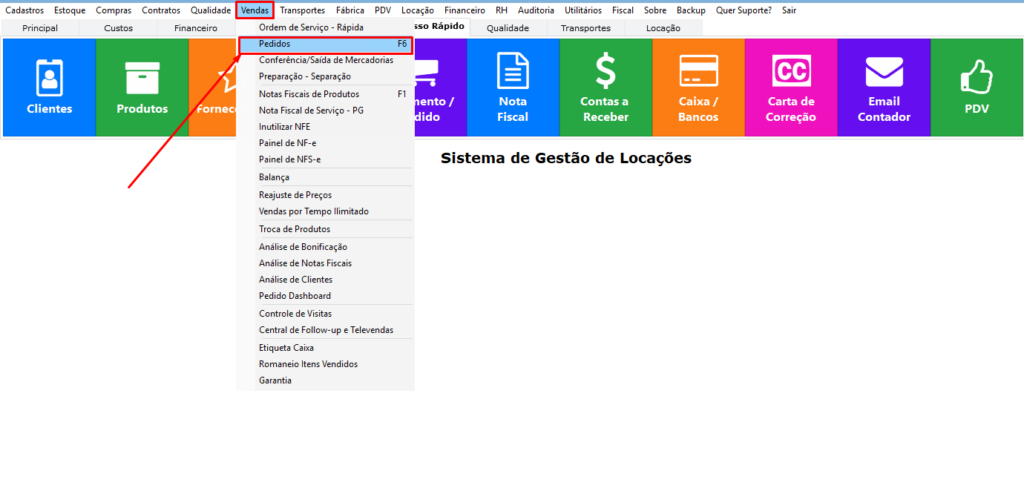
Sexto passo – Acesse o menu de pedidos
No menu superior, vá até Vendas → Pedidos
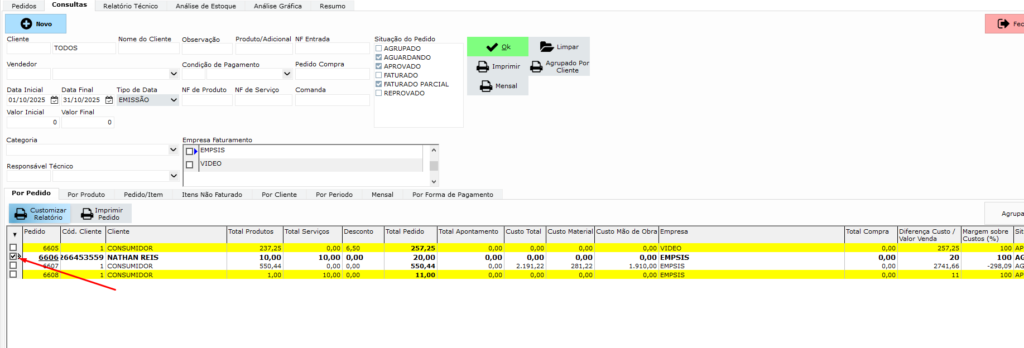
Sétimo passo – Selecione o pedido a ser reprovado
Marque o pedido desejado na lista.
Depois, clique duas vezes sobre o pedido para abri-lo na tela de edição.
Oitavo passo – Clique em “Reprovar”
Com o pedido aberto, clique no botão Reprovar (F7) localizado no topo da tela.
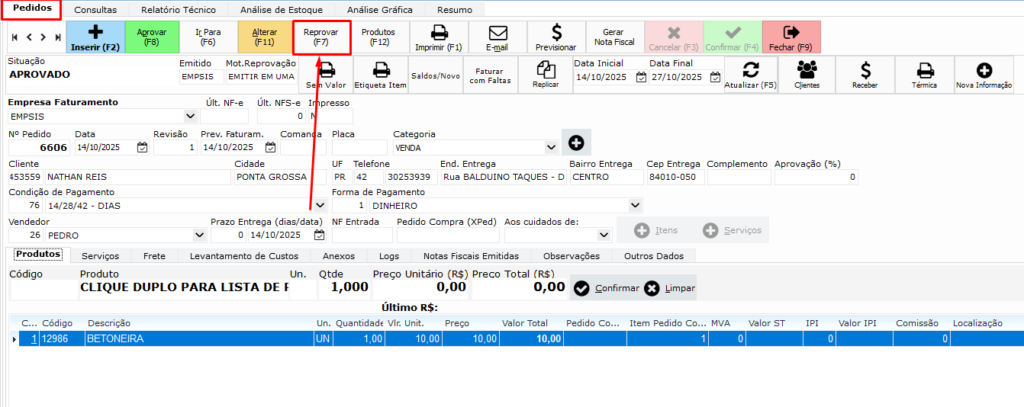
O sistema exibirá a mensagem:
“Tem certeza que deseja reprovar o pedido?”
Clique em Sim para confirmar.

o confirmar, abrirá automaticamente a tela Cadastro de Motivos de Reprovação.
Selecione o motivo adequado.
Clique em Confirmar (✓) para aplicar.
