
Veja nosso passo a passo escrito abaixo:
O que é necessário para começar?
- Um computador
- Sistema Empsis
- Uma nota de compra importada por XML ou por pedido de compra
- Produto da nota já cadastrado ou vinculado no sistema
Como fazer:
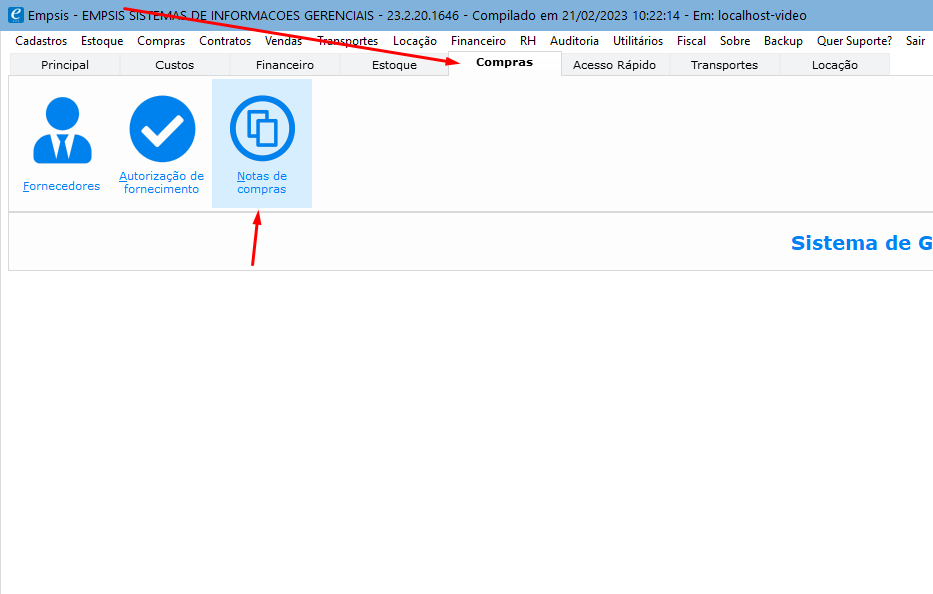
Conforme imagem abaixo, no Sistema Empsis, você precisa ir na aba Compras e clicar no botão Notas de compras.
A nota de compra pode ser importada de duas formas: através do XML da nota ou através de um pedido de compra aprovado.
Primeiro passo – Nota de compra por XML
Caso a nota tenha sido enviada pelo fornecedor em arquivo XML, clique no botão Importar XML.
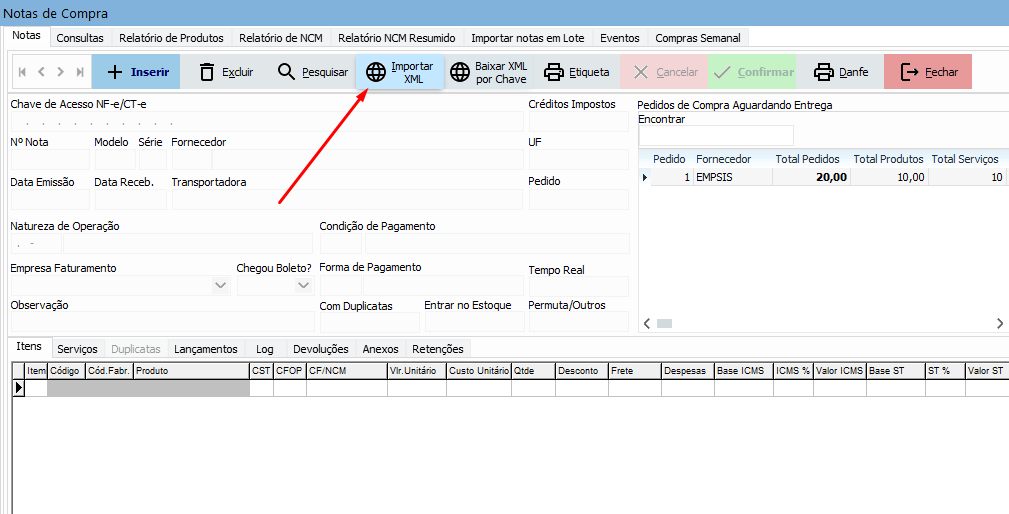
Depois selecione o arquivo XML no seu computador e clique em Abrir.
Após importar o XML, confira as informações da nota, como fornecedor, número da nota, data de emissão, natureza de operação, forma de pagamento, data recebida e os produtos da nota.
Primeiro passo – Nota de compra por Pedido de Compra
Caso a nota seja gerada a partir de um pedido de compra, clique no botão Inserir.
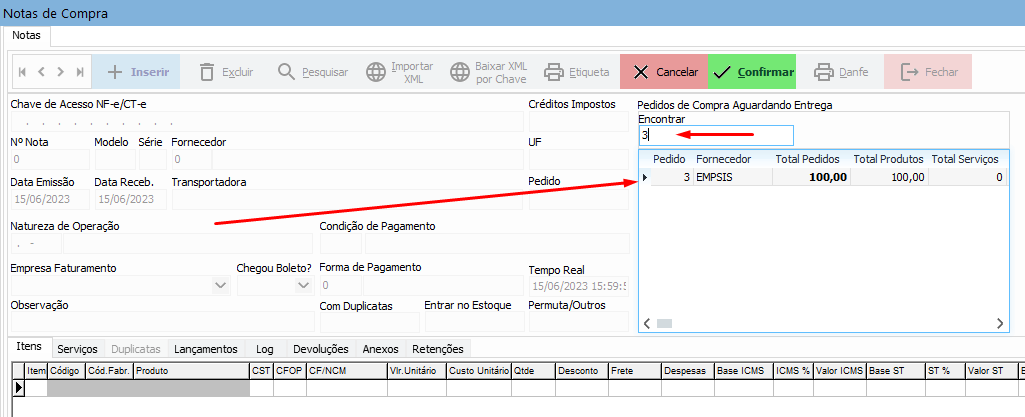
Em seguida, localize o pedido de compra aprovado que deseja importar e clique duas vezes sobre ele.
Feito isso, o sistema irá carregar as informações do pedido de compra dentro da nota.
Segundo passo – Conferindo os dados da nota
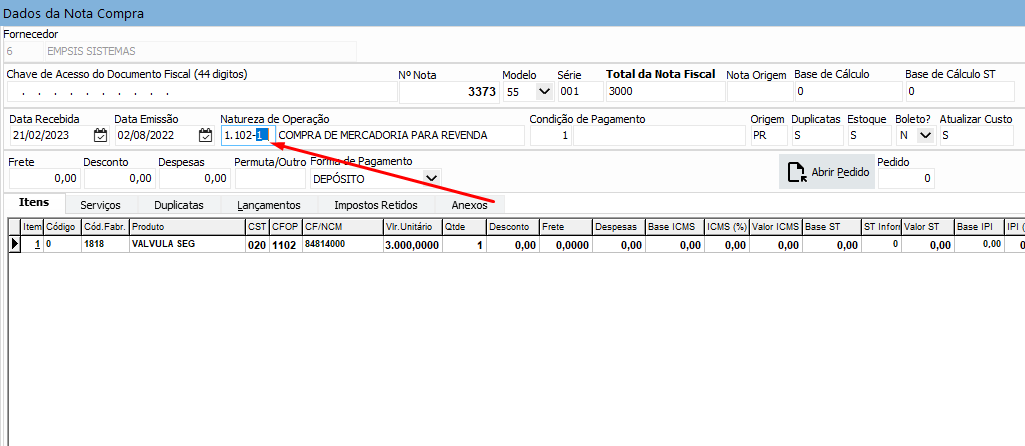
Depois de importar a nota, seja por XML ou por pedido de compra, confira a Natureza de Operação (CFOP).
Clique duas vezes no campo Natureza de Operação e selecione a CFOP correta para a nota.
Observação:
A Natureza de Operação (CFOP) é uma informação fiscal. Em caso de dúvida, confirme com o seu contador qual CFOP, CST e alíquotas devem ser utilizadas na nota de compra.
Depois informe a Forma de Pagamento e a Data Recebida dos produtos.
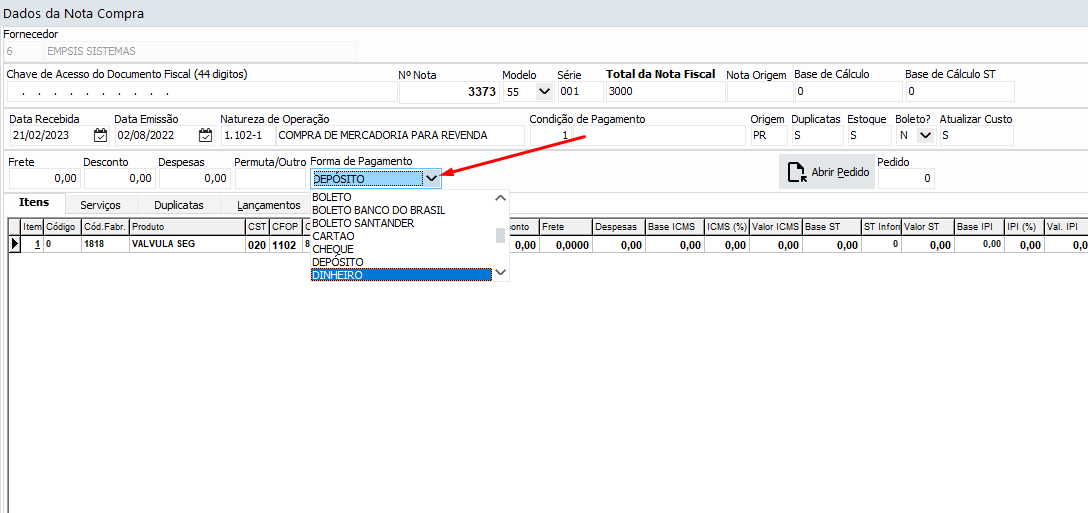
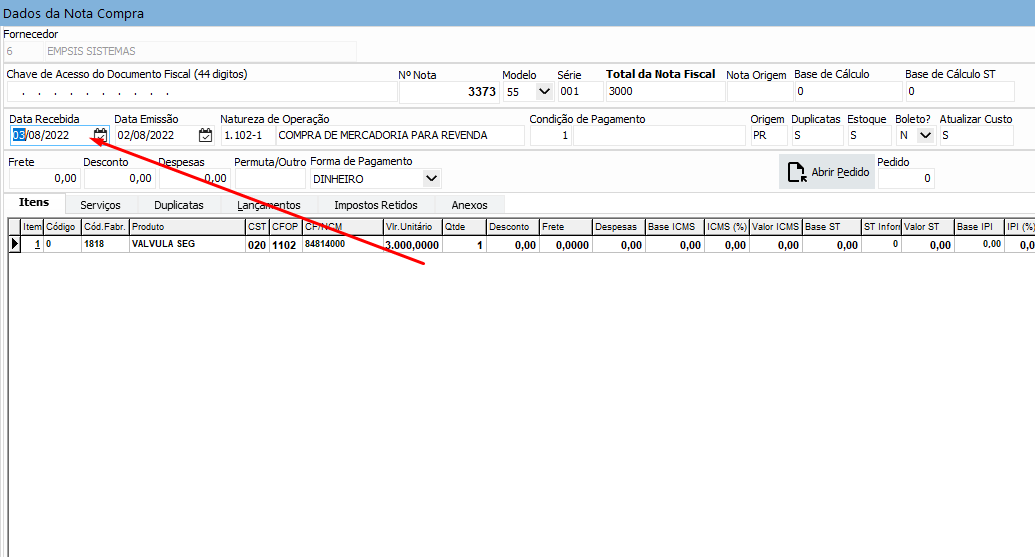
Terceiro passo – Vinculando ou cadastrando os produtos da nota
Antes de gerar o imobilizado, é importante que o produto da nota esteja corretamente cadastrado ou vinculado no sistema.
Caso o produto já exista no sistema, clique duas vezes sobre o item da nota para vinculá-lo ao cadastro existente.
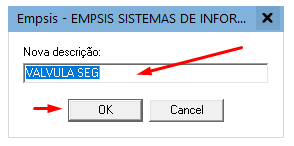
Caso seja um produto novo, clique no botão Cadastrar Todos os Itens.
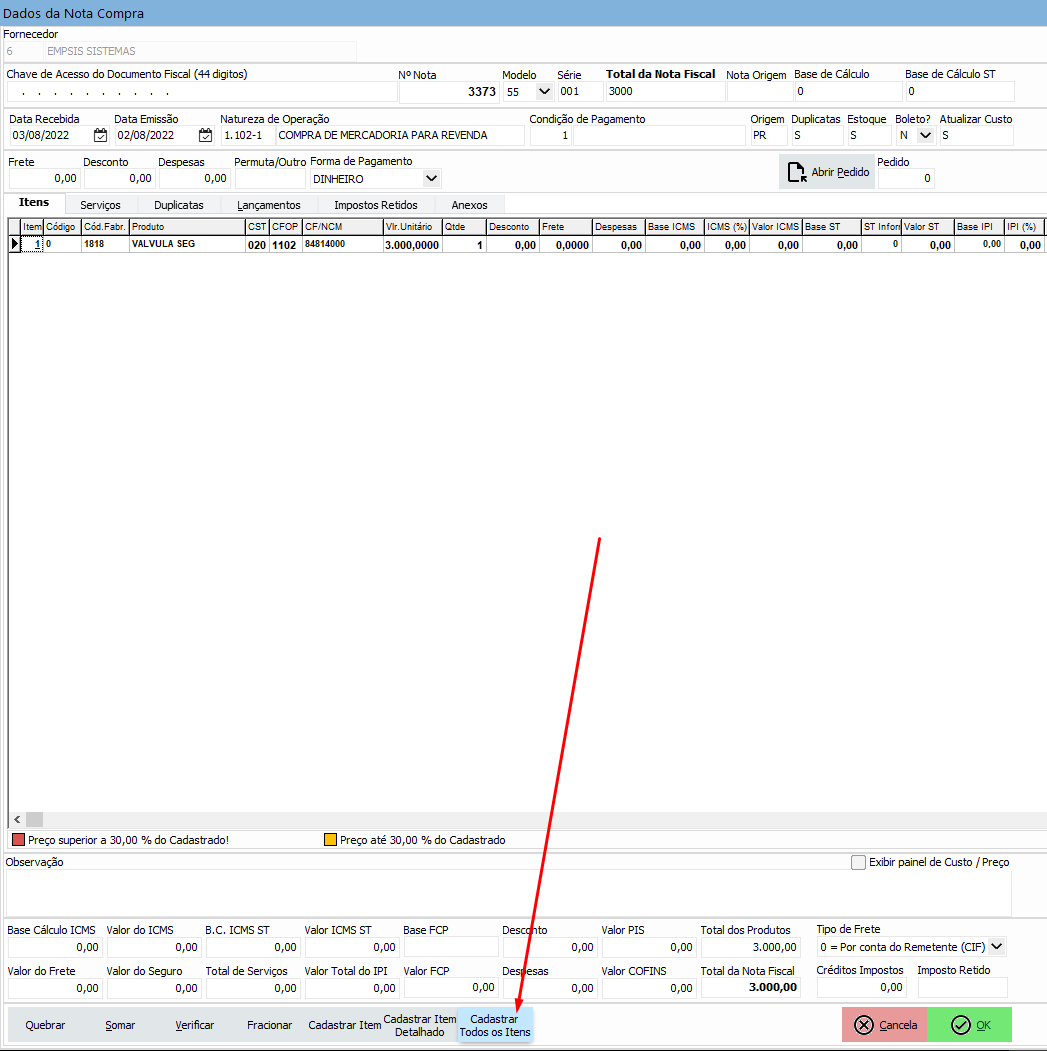
Em seguida, clique em Sim para confirmar o cadastro dos produtos.
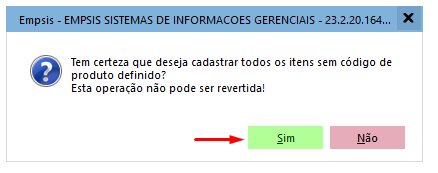
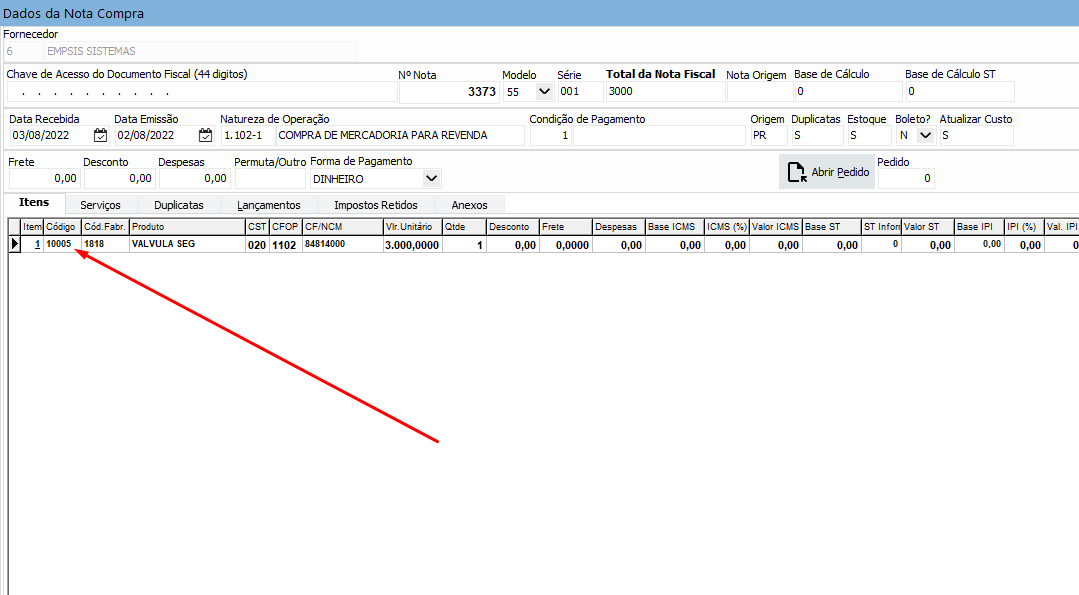
Feito isso, o sistema irá gerar o código do novo produto cadastrado.
Quarto passo – Finalizando a nota de compra
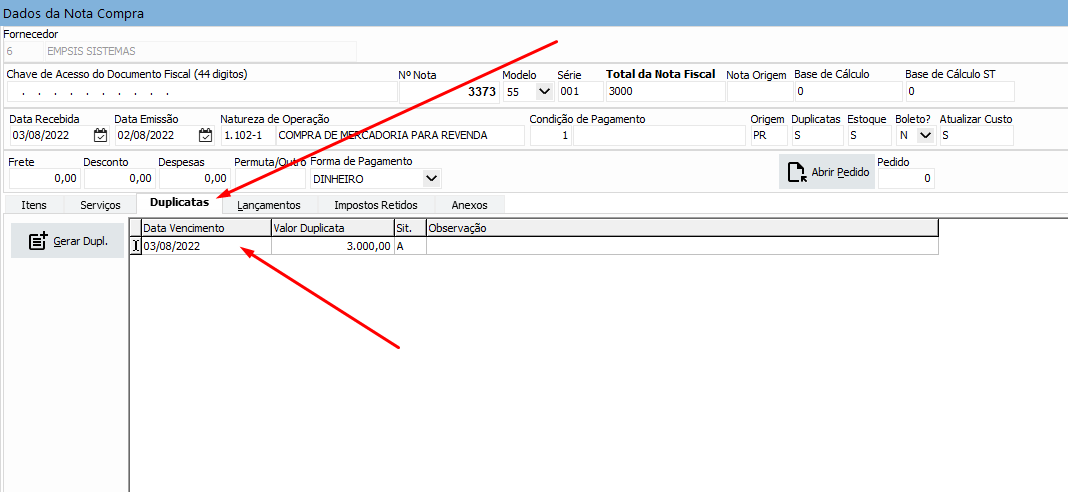
Antes de finalizar, acesse a aba Duplicatas para conferir ou alterar as datas de vencimento que serão geradas no contas a pagar.
Após conferir as informações, clique em OK para finalizar a importação da nota de compra.
Com a nota finalizada, o sistema poderá dar entrada no estoque, cadastrar ou vincular os produtos, cadastrar o fornecedor e gerar o contas a pagar.
Quinto passo – Cadastrando o Imobilizado pelo produto
Após a nota estar finalizada e o produto estar cadastrado/vinculado corretamente, vá até o menu Estoque e clique em Produtos.
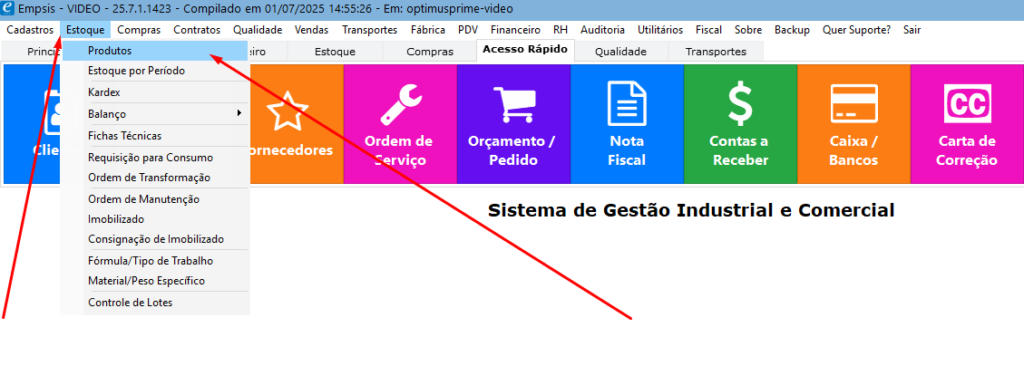
Na tela de produtos, localize o produto que deseja transformar em imobilizado e abra o cadastro dele.
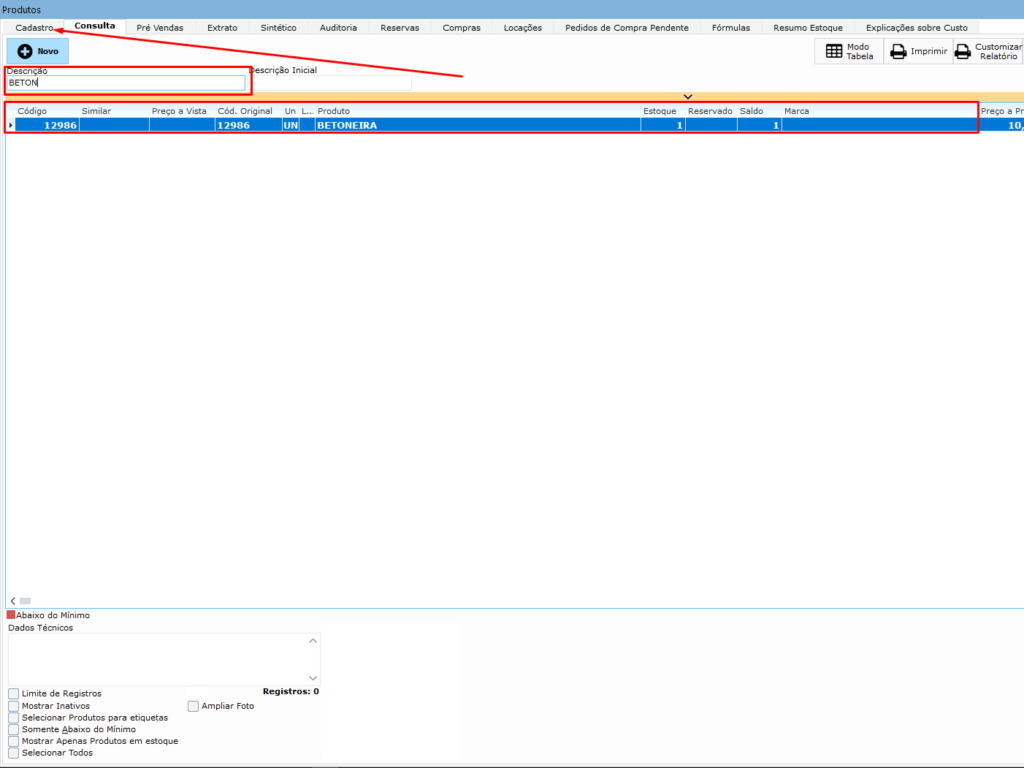
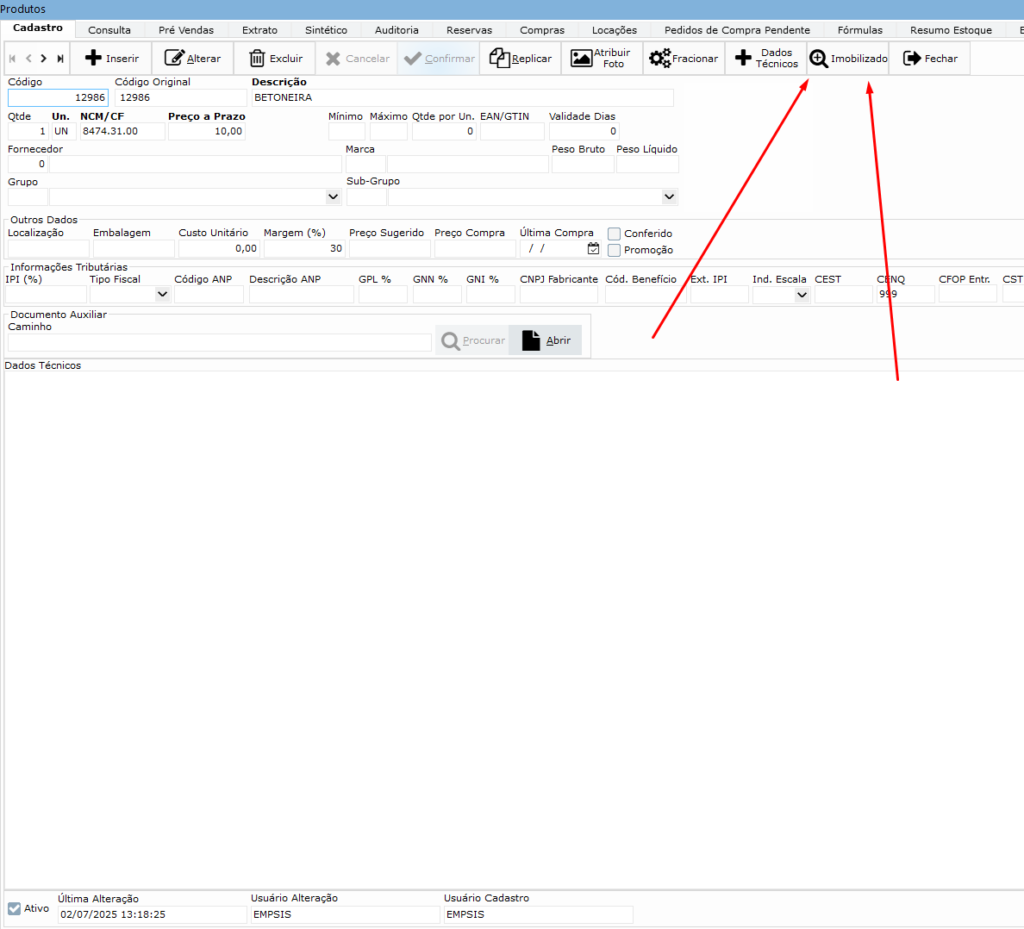
Dentro do cadastro do produto, clique no botão Imobilizado.
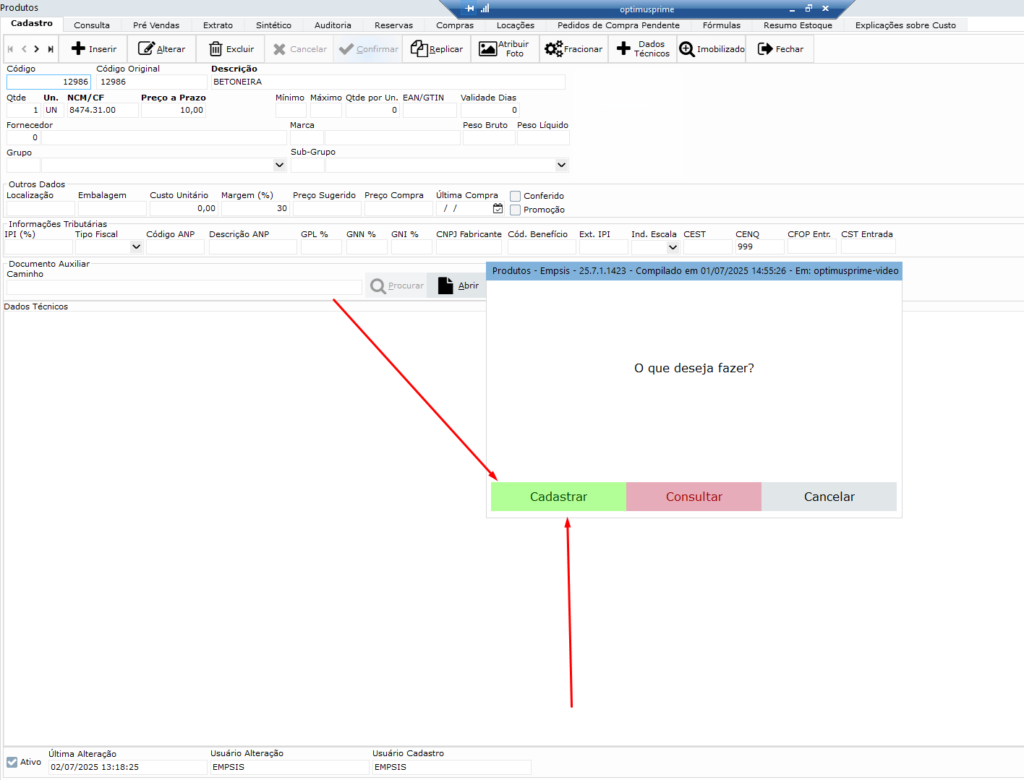
Em seguida, clique em Cadastrar.
Agora informe o Número do Patrimônio desse imobilizado.
O número do patrimônio serve para identificar cada bem individualmente. Por exemplo: se a empresa possui 10 betoneiras, será necessário cadastrar um patrimônio para cada uma, como Betoneira Patrimônio 1, Betoneira Patrimônio 2, Betoneira Patrimônio 3 e assim por diante.
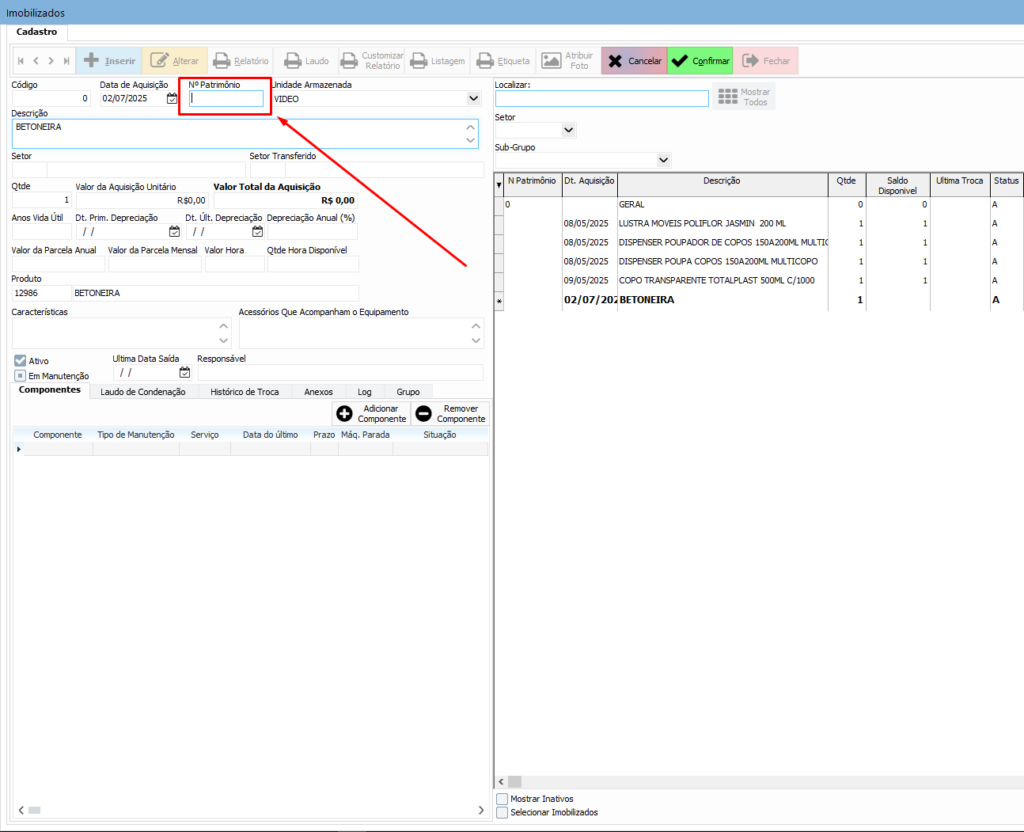
Depois de preencher as informações, clique no botão Confirmar para finalizar o cadastro do imobilizado.
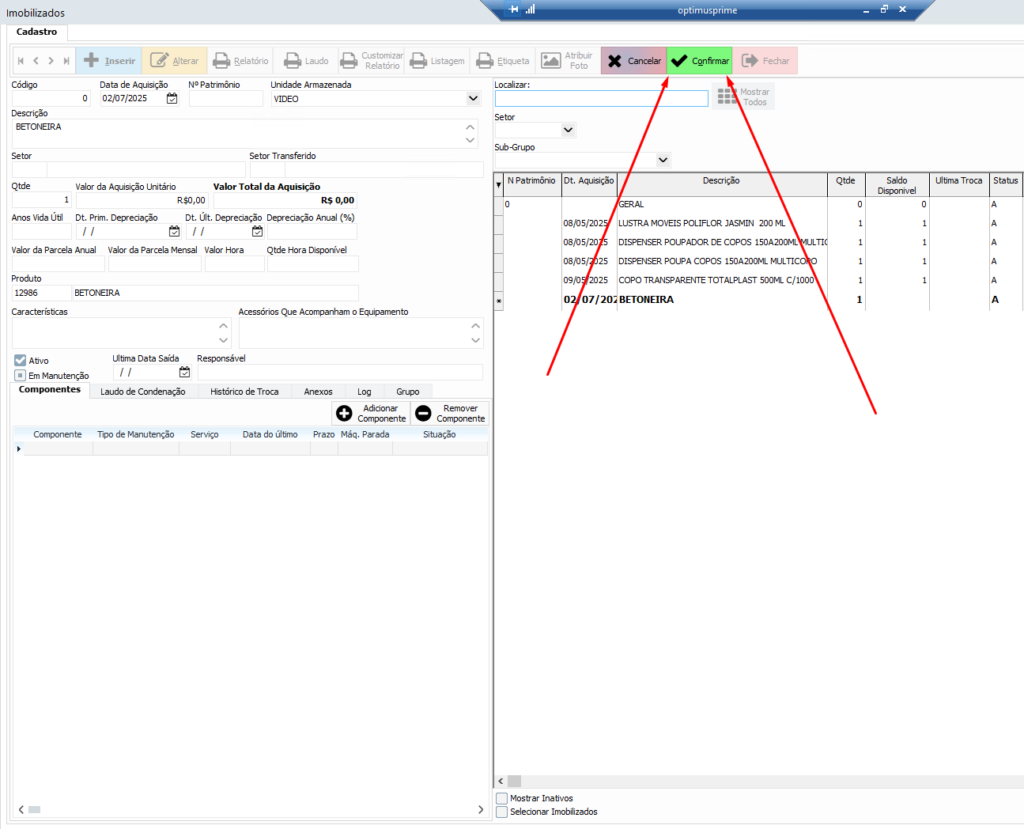
Após confirmar, o imobilizado ficará listado na consulta do lado direito da tela.
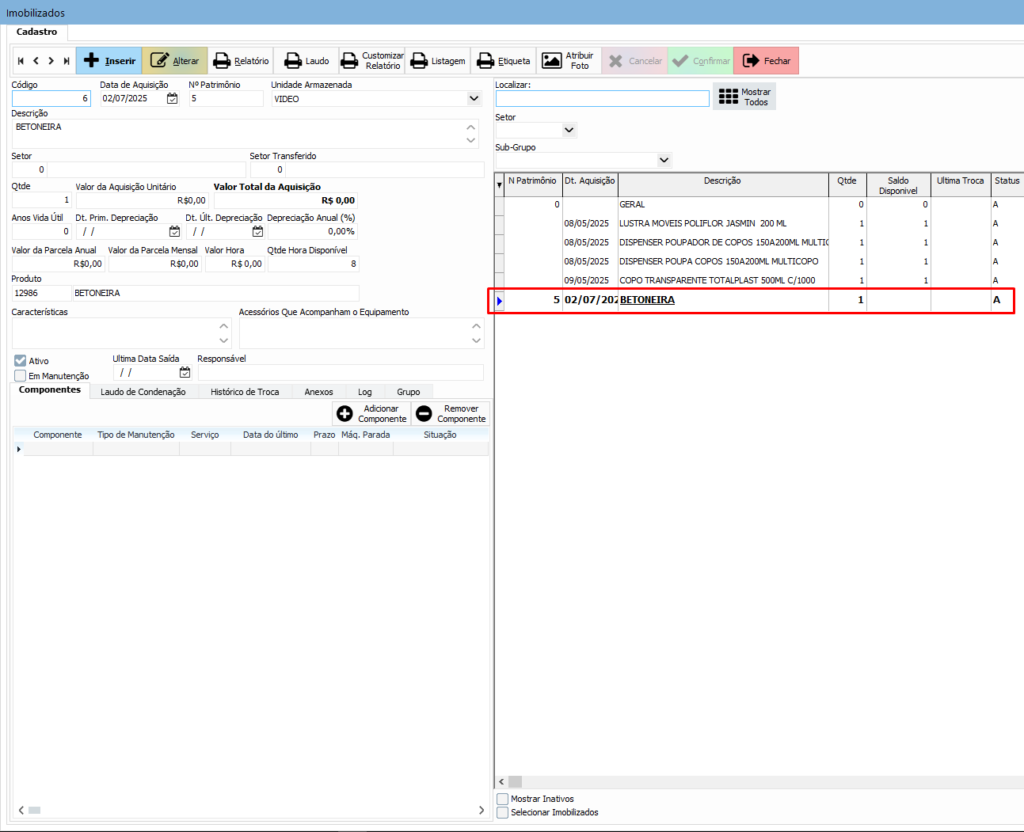
Pronto! O produto da nota de compra foi cadastrado como imobilizado no sistema.
Esse imobilizado poderá ser utilizado para controle interno, locações ou manutenções, conforme a necessidade da empresa.
Observação final
A nota de compra pode entrar no sistema por XML ou por pedido de compra. O mais importante para cadastrar o imobilizado corretamente é garantir que o item da nota esteja vinculado ao produto correto no cadastro de produtos.