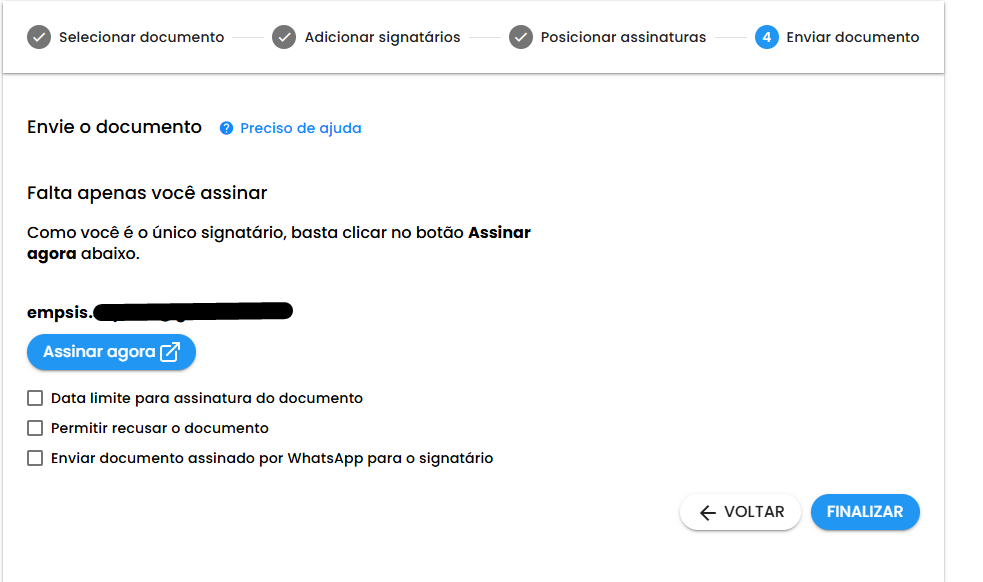
Primeiro passo – Selecionar o Documento
Acesse o ZapSign e clique em “Criar documento”. Selecione o documento PDF ou DOCX que deseja assinar. Você pode arrastar e soltar o arquivo ou usar a opção de busca
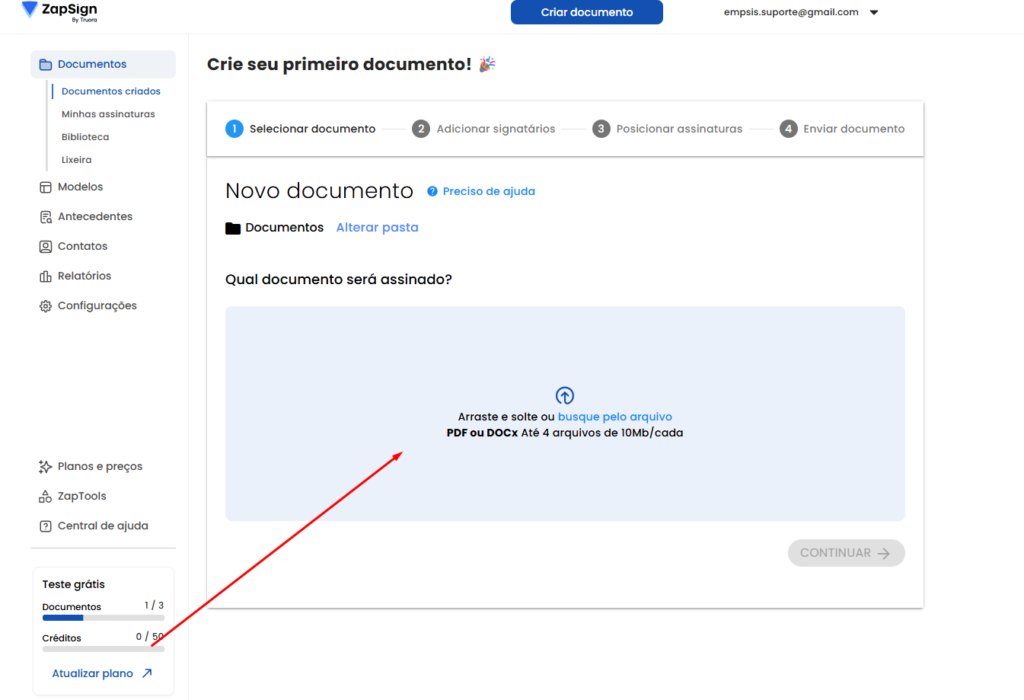
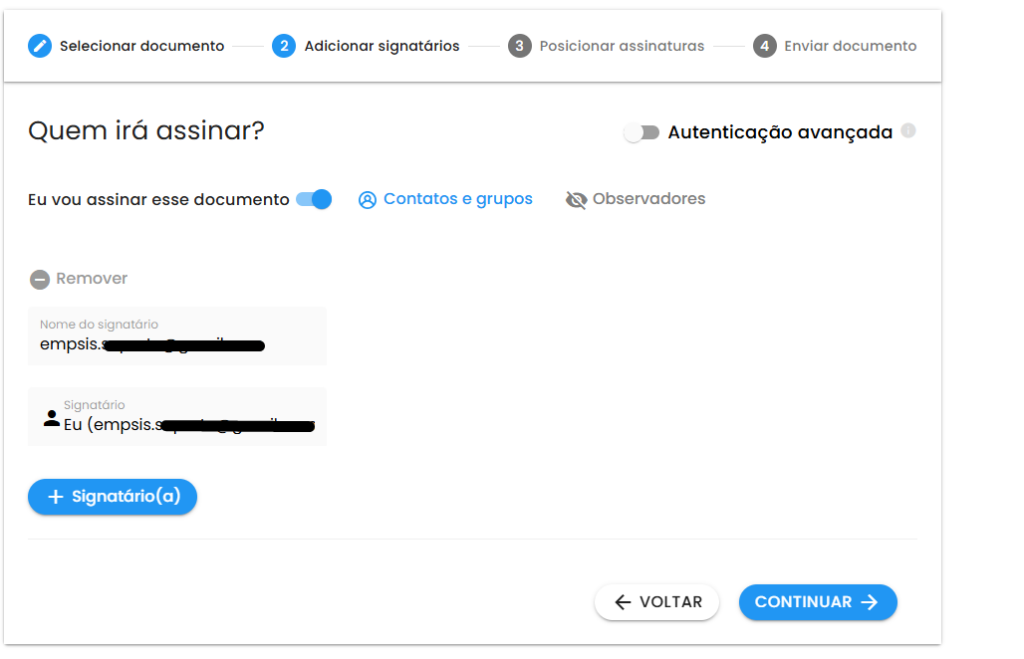
Segundo passo – Adicionar Signatários
Informe o nome do signatário. Caso o signatário seja outra pessoa, você pode habilitar a Autenticação Avançada, permitindo:
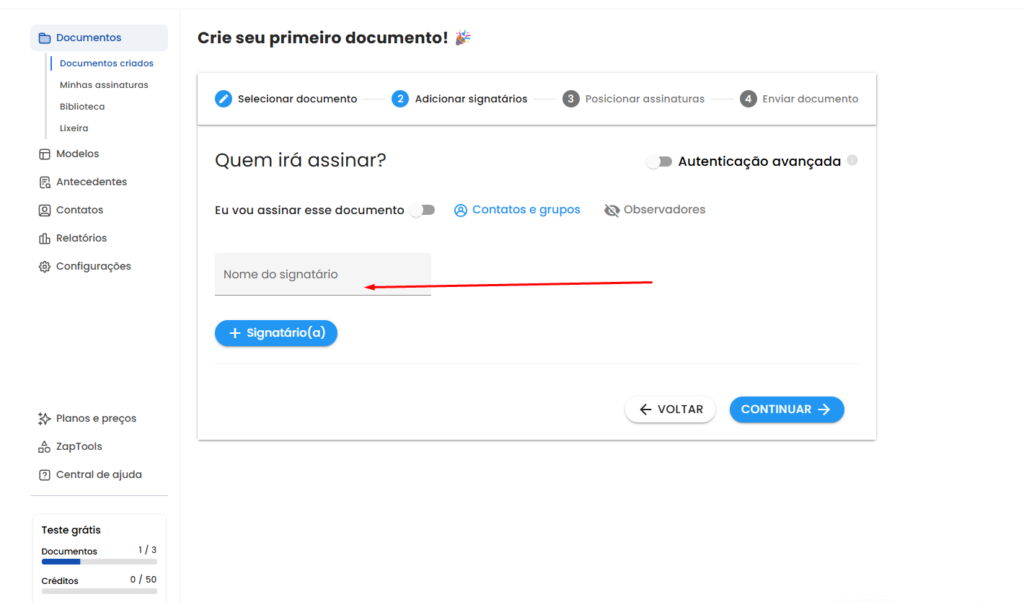
- Assinatura na tela
- Código enviado por e-mail, SMS ou WhatsApp
- Selfie, Reconhecimento facial ou Biometria
- Certificado digital ou CPF Avançado
Caso você mesmo vá assinar, basta informar seu próprio e-mail e clicar em continuar.
Terceiro passo – Adicionar Signatários
Informe o nome do signatário. Caso o signatário seja outra pessoa, você pode habilitar a Autenticação Avançada, permitindo:
- Assinatura na tela
- Código enviado por e-mail, SMS ou WhatsApp
- Selfie, Reconhecimento facial ou Biometria
- Certificado digital ou CPF Avançado
Caso você mesmo vá assinar, basta informar seu próprio e-mail e clicar em continuar.
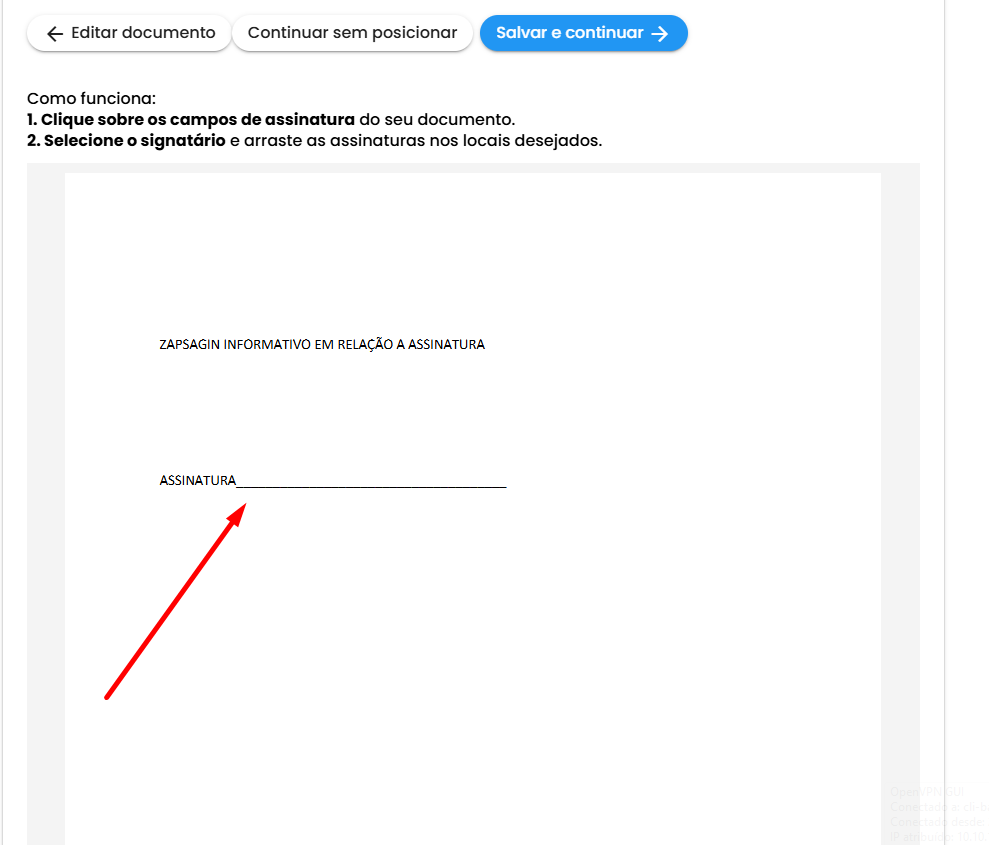
Quarto passo – Posicionar Assinaturas
Escolha a posição da assinatura no documento. Você pode colocar a assinatura onde desejar.
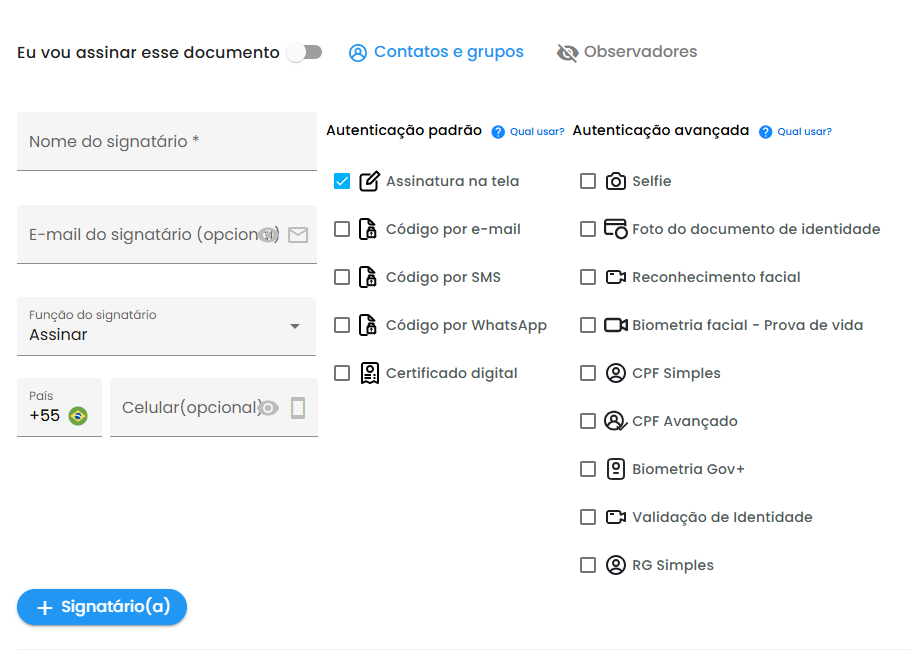
Quinto passo – Enviar Documento
Revise os signatários e configurações. Clique em “Enviar documento”. Caso seja o único signatário, clique em “Assinar agora” para finalizar.