
Guia rápido mostrando como visualizar pedidos, aplicar filtros, configurar modelos, abrir detalhes e usar o Kanban Primário e Secundário passo a passo conforme as imagens.
Primeiro passo – Visualização Geral do Kanban Primário
A primeira tela mostra o Kanban Primário, onde você visualiza todos os pedidos ainda não concluídos. Cada coluna representa uma etapa da produção e os percentuais mostram o andamento de cada operação para cada pedido.

Logo abaixo aparece a barra de filtros coloridos como Iniciado Apontamento, Pedido em Andamento, Pedido Terminado, Atrasado, entre outros. Você pode clicar em qualquer filtro para reorganizar a grade exibida.
Segundo passo – Acessar Configurações (Engrenagem)
No canto superior direito da tela aparece o botão de engrenagem, que abre as configurações dos modelos do Kanban.

Terceiro passo – Modelos Existentes
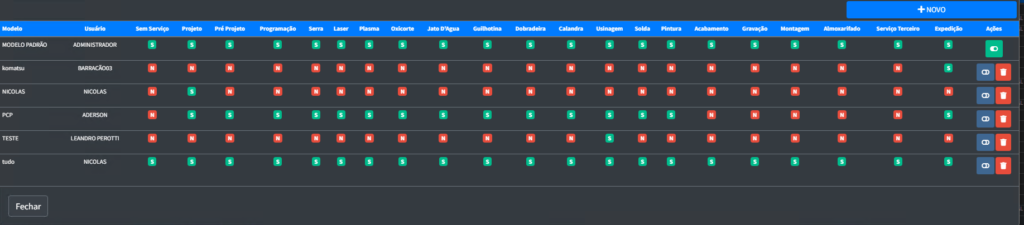
Ao clicar na engrenagem, você visualiza todos os modelos cadastrados. Cada modelo indica quais etapas estão ativas (S) ou desativadas (N) para exibição no Kanban.
Quarto passo – Criar um Novo Modelo
Ao clicar no botão “Novo”, você pode criar um modelo personalizado escolhendo quais etapas deseja exibir no Kanban Primário. Basta preencher o nome e marcar as etapas desejadas.

Quinto passo – Visualizar Detalhes de um Pedido
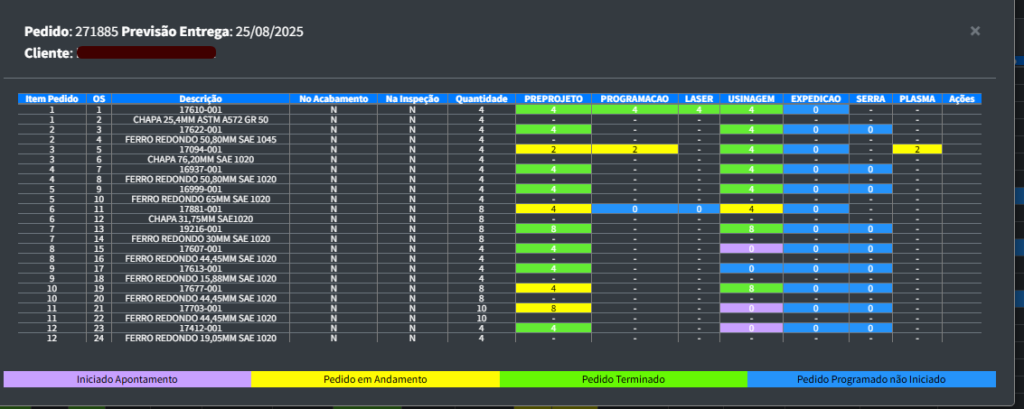
No Kanban Primário, ao clicar sobre qualquer pedido, abre-se a tela de detalhamento do pedido, com itens, quantidades e o progresso de cada operação para cada peça.

Sexto passo – Etapas no Topo do Kanban Primário
Na parte superior da grade do Kanban você vê as colunas de cada etapa da produção. Essas colunas mudam conforme o modelo ativado nas configurações.
Sétimo passo – Acessar o Kanban Secundário pela Etapa
Para acessar o Kanban Secundário, clique em qualquer uma das etapas no topo — Isso abre uma nova interface específica daquela etapa.

Oitavo passo – Filtros do Kanban Secundário
No Kanban Secundário você pode filtrar por OS (Ordem de Serviço), cliente, funcionário, peça, data inicial e final, entre outros. Esses filtros ajudam a localizar rapidamente o que precisa ser planejado.

Nono passo – Programação no Kanban Secundário
Para programar, selecione primeiro o equipamento desejado e arraste para a coluna do dia. Depois selecione o funcionário e, por fim, os itens da OS para dentro do cartão criado.
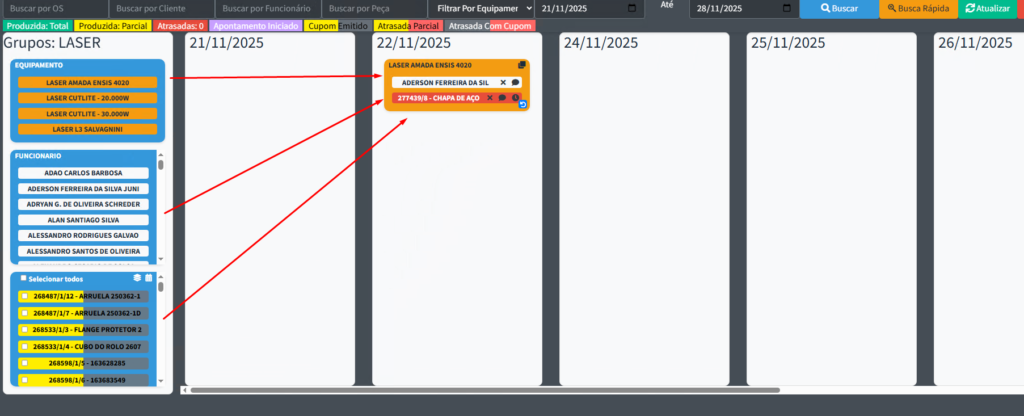
Dentro do cartão programado você pode adicionar comentários, remover itens, duplicar programação, registrar atraso e controlar cada parte do processo individualmente.
